 KIREI ID / 증명사진 만들기
한 장의 인물 사진, 두 가지 사용법.
먼저 제출처의 크기를 고르고 사진을 촬영하거나 불러오세요. 디지털 업로드용 JPEG 한 장 또는 종이 인쇄용 시트를 만들 수 있습니다.
iOS 앱은 출시 준비 중이며 Android 앱은 개발 중입니다.
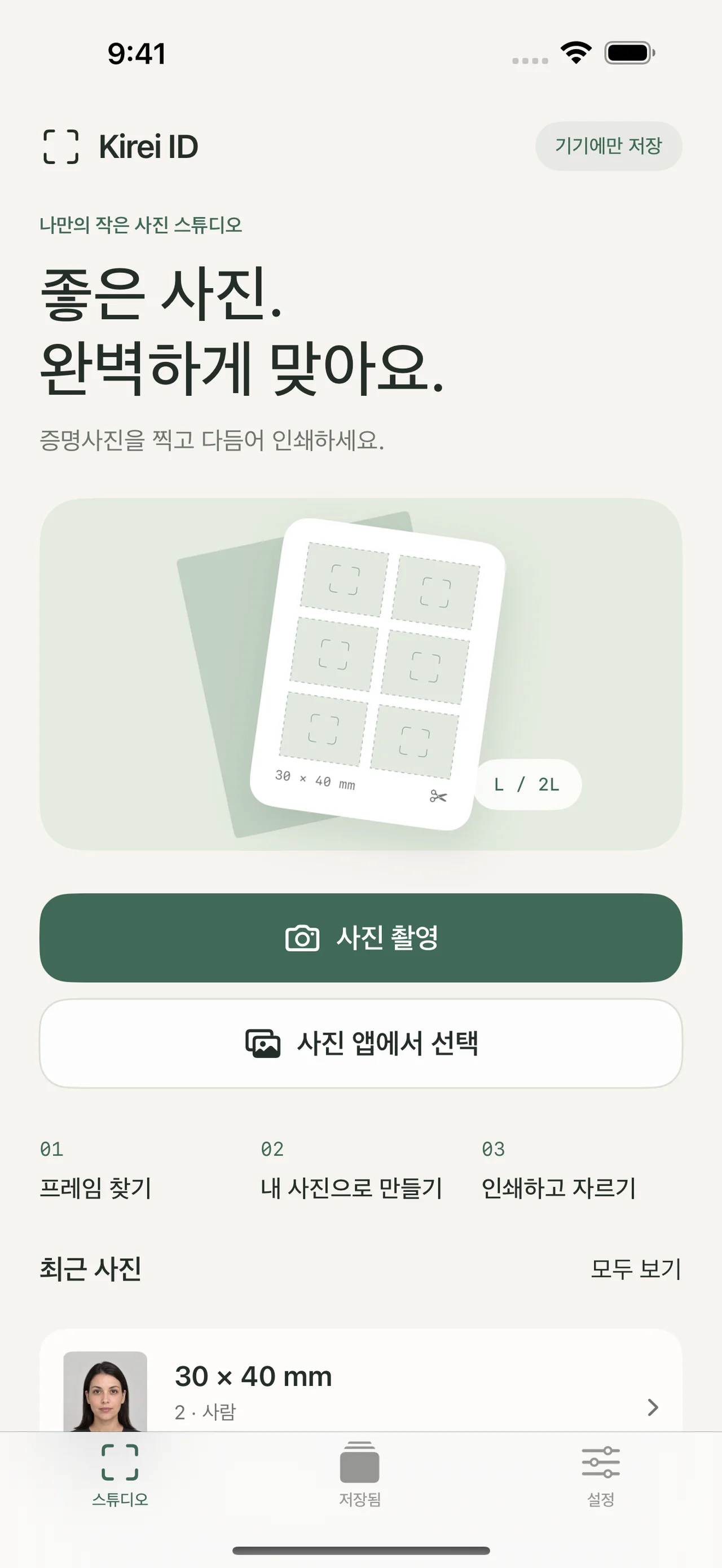
신청에 필요한 파일 만들기
사진을 촬영하거나 불러와 구도, 배경, 색상을 조정한 뒤 온라인 제출용 JPEG 한 장 또는 정확한 인쇄 시트를 만드세요.
디지털 업로드
디지털 업로드
온라인 양식, 비자 포털, 신청서에 사용할 편집된 JPEG 한 장을 휴대폰에 저장하세요. 제출처의 픽셀과 파일 규격을 먼저 확인하세요.
JPEG · one photo실물 인쇄
실물 인쇄
편의점이나 가정용 프린터에서 쓸 정확한 L/2L 인쇄 시트를 만드세요. 한 장 JPEG와 인쇄 출력은 별도로 보관합니다.
L / 2L · print sheet서류를 내기 전에 사진 확인
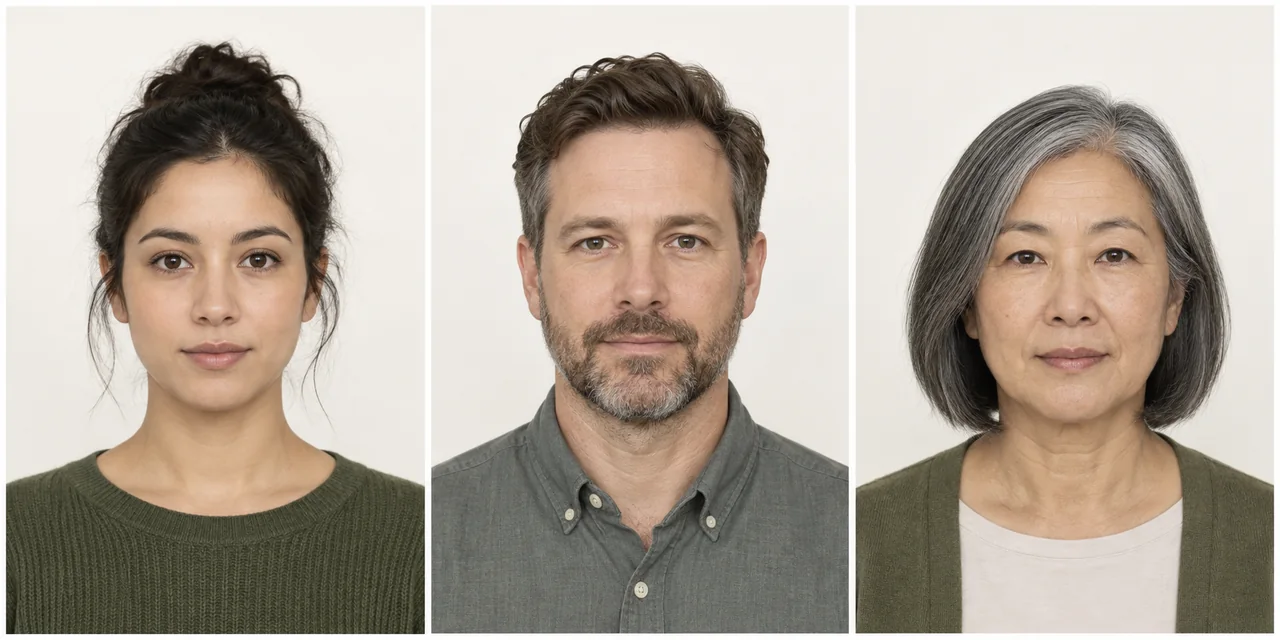
이 가상의 샘플은 Kirei ID로 준비할 수 있는 정면 증명사진의 예입니다. 공식 접수 사례가 아닙니다.
제출 기관의 사진 규정을 확인하세요. 공식 접수를 보장하지 않습니다.
새 흐름은 크기를 먼저 보여 줍니다
사진을 촬영하거나 불러와 구도, 배경, 색상을 조정한 뒤 온라인 제출용 JPEG 한 장 또는 정확한 인쇄 시트를 만드세요.
- 1.
1. 제출처 크기 선택
촬영 전에 30 × 40 mm 같은 일반 크기나 국가와 신청처에 맞는 크기를 선택하세요.
- 2.
2. 촬영하고 조정
촬영 중 가이드를 사용하고, 선택한 크기를 유지한 채 구도와 배경, 색상을 다듬으세요.
- 3.
3. 맞는 결과물 저장
디지털 업로드에는 JPEG 한 장을, 실물 인쇄에는 별도의 L/2L 시트를 내보내세요.
일반적인 사진 크기 또는 맞춤 크기를 선택하세요.
디지털 업로드용 JPEG 한 장 또는 L/2L 인쇄 시트를 내보내세요.
프로젝트를 기기에 저장하고 나중에 다시 편집하세요.
업로드 또는 인쇄 전 확인
제출 기관의 사진 규정을 확인하세요. 공식 접수를 보장하지 않습니다.
Kirei ID에서 디지털 파일을 만들 수 있나요?
네. 편집된 JPEG 한 장을 휴대폰에 저장하거나 공유해 디지털 업로드에 사용할 수 있습니다. 제출처가 픽셀, 용량 또는 형식을 따로 요구할 수 있습니다.
같은 사진을 인쇄할 수 있나요?
네. 종이용으로 별도의 L/2L 인쇄 시트를 내보내세요. 100% 배율로 인쇄하고 자른 사진을 자로 확인하세요.
모든 기관에서 사진을 받아 주나요?
접수를 보장할 수 없습니다. 국가, 신청, 기관 및 업로드 포털의 최신 사진 규정을 확인하세요.
출력 방식 살펴보기
먼저 제출처의 크기를 선택하세요. 선택한 형식을 유지한 채 나중에 사진을 조정할 수 있습니다.