 KIREI ID / မှတ်ပုံတင်ဓာတ်ပုံပြုလုပ်ရန်
ပုံတစ်ပုံ။ အသုံးပြုနည်းနှစ်မျိုး။
အသုံးပြုမည့်နေရာ၏ အရွယ်အစားကို အရင်ရွေးပါ၊ ဓာတ်ပုံရိုက်ပါ သို့မဟုတ် ထည့်သွင်းပါ၊ ထို့နောက် ဒစ်ဂျစ်တယ်တင်ရန် JPEG တစ်ပုံ သို့မဟုတ် စက္ကူပုံနှိပ်စာရွက် ပြုလုပ်ပါ။
iOS အက်ပ်ကို ဖြန့်ချိရန် ပြင်ဆင်နေသည်။ Android အက်ပ်ကို ဖန်တီးနေဆဲဖြစ်သည်။
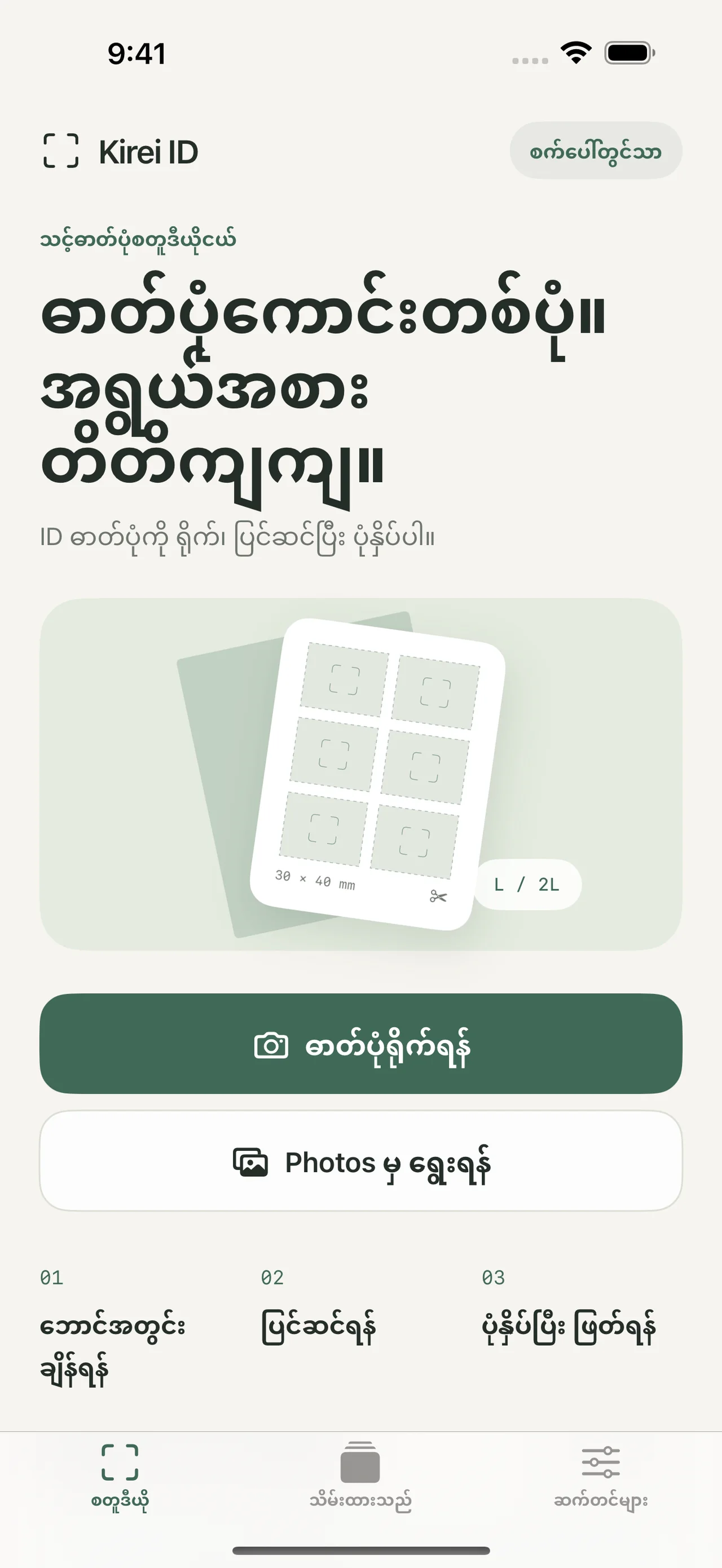
လျှောက်လွှာလိုအပ်သည့် ဖိုင်ကိုပြုလုပ်ပါ
ဓာတ်ပုံရိုက်ပါ သို့မဟုတ် ထည့်သွင်းပါ။ ဘောင်၊ နောက်ခံနှင့် အရောင်ကို ပြင်ပြီး upload အတွက် JPEG တစ်ပုံ သိမ်းပါ သို့မဟုတ် မှန်ကန်အရွယ် ပုံနှိပ်စာရွက် ပြုလုပ်ပါ။
ဒစ်ဂျစ်တယ်တင်ခြင်း
ဒစ်ဂျစ်တယ်တင်ခြင်း
အွန်လိုင်းဖောင်၊ ဗီဇာပေါ်တယ် သို့မဟုတ် လျှောက်လွှာအတွက် ပြင်ဆင်ပြီးသား JPEG တစ်ပုံကို ဖုန်းထဲသို့သိမ်းပါ။ လက်ခံမည့်ဝန်ဆောင်မှု၏ pixel နှင့် ဖိုင်စည်းမျဉ်းကို စစ်ဆေးပါ။
JPEG · one photoလက်တွေ့ပုံနှိပ်ခြင်း
လက်တွေ့ပုံနှိပ်ခြင်း
ကွန်ဗီနီယင့်စတိုး သို့မဟုတ် အိမ်သုံးပရင်တာအတွက် L သို့မဟုတ် 2L အရွယ်အစားမှန် စာရွက်ကို ပြုလုပ်ပါ။ ပုံနှိပ်စာရွက်ကို ဓာတ်ပုံတစ်ပုံ JPEG နှင့် သီးခြားထားပါ။
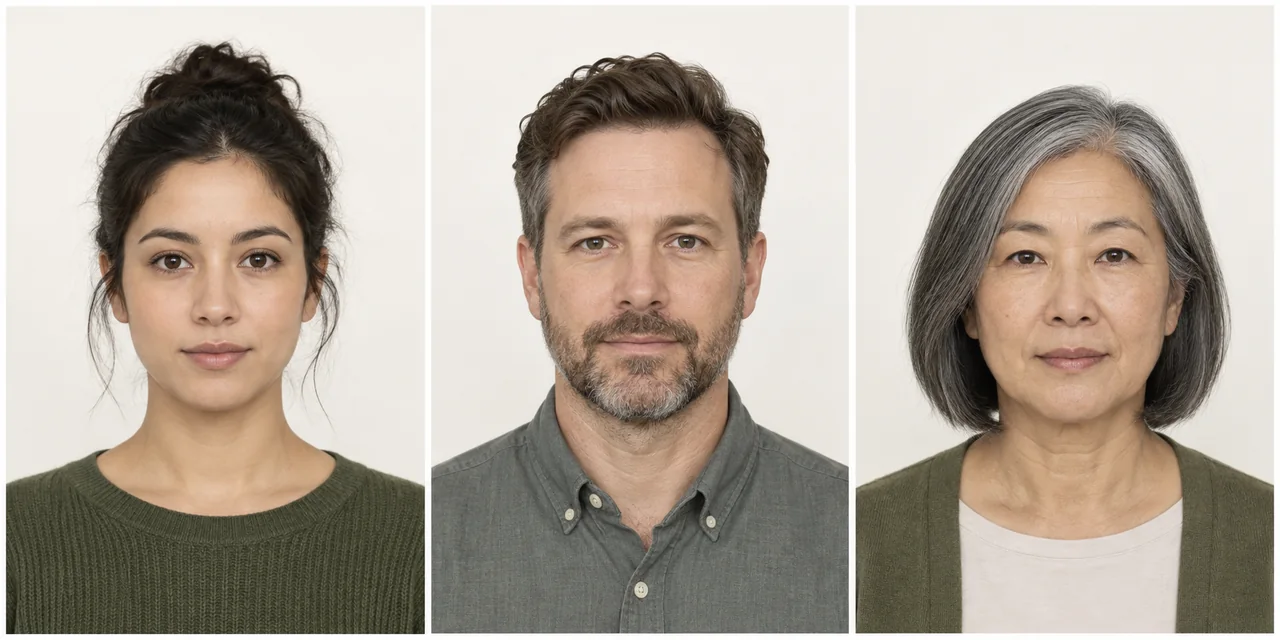
L / 2L · print sheetစာရွက်စာတမ်းမတင်မီ ပုံကိုကြည့်ပါ
ဤစိတ်ကူးယဉ်နမူနာများသည် Kirei ID ဖြင့်ပြင်ဆင်နိုင်သော ရှေ့တည့်တည့် ID ဓာတ်ပုံပုံစံကို ပြသည်။ တရားဝင်လက်ခံမှုနမူနာ မဟုတ်ပါ။
လက်ခံမည့်အဖွဲ့အစည်း၏ ဓာတ်ပုံစည်းမျဉ်းများကို စစ်ဆေးပါ။ တရားဝင်လက်ခံမှုကို အာမမခံပါ။
စီးဆင်းမှုအသစ်တွင် အရွယ်အစားကို အရှေ့မှာထားသည်
ဓာတ်ပုံရိုက်ပါ သို့မဟုတ် ထည့်သွင်းပါ။ ဘောင်၊ နောက်ခံနှင့် အရောင်ကို ပြင်ပြီး upload အတွက် JPEG တစ်ပုံ သိမ်းပါ သို့မဟုတ် မှန်ကန်အရွယ် ပုံနှိပ်စာရွက် ပြုလုပ်ပါ။
- 1.
1. အသုံးပြုမည့်အရွယ်အစားရွေးပါ
ဓာတ်ပုံမရိုက်မီ 30 × 40 mm ကဲ့သို့ အထွေထွေအရွယ်အစား သို့မဟုတ် နိုင်ငံနှင့် လျှောက်လွှာအလိုက် အရွယ်အစားရွေးပါ။
- 2.
2. ရိုက်ပြီး ချိန်ညှိပါ
ရိုက်နေစဉ် လမ်းညွှန်ကိုသုံးပြီး ရွေးထားသည့်အရွယ်အစားကို မြင်နေရစဉ် ဘောင်၊ နောက်ခံနှင့်အရောင်ကို ချိန်ညှိပါ။
- 3.
3. မှန်ကန်သည့် output ကိုသိမ်းပါ
ဒစ်ဂျစ်တယ်တင်ရန် JPEG တစ်ပုံကို ဒေါင်းလုဒ်လုပ်ပါ သို့မဟုတ် လက်တွေ့ကော်ပီအတွက် L/2L ပုံနှိပ်စာရွက်ကို သီးခြားထုတ်ပါ။
အသုံးများသော သို့မဟုတ် စိတ်ကြိုက် ဓာတ်ပုံအရွယ်အစား ရွေးပါ။
ဒစ်ဂျစ်တယ် upload အတွက် JPEG တစ်ပုံ သိမ်းပါ သို့မဟုတ် L/2L ပုံနှိပ်စာရွက် ထုတ်ယူပါ။
ပရောဂျက်များကို စက်ထဲတွင်သိမ်းပြီး နောက်မှ ပြန်ပြင်ပါ။
တင်ခြင်း သို့မဟုတ် ပုံနှိပ်ခြင်းမပြုမီ
လက်ခံမည့်အဖွဲ့အစည်း၏ ဓာတ်ပုံစည်းမျဉ်းများကို စစ်ဆေးပါ။ တရားဝင်လက်ခံမှုကို အာမမခံပါ။
Kirei ID က ဒစ်ဂျစ်တယ်ဖိုင် ပြုလုပ်ပေးပါသလား?
ပေးပါသည်။ ပြင်ဆင်ပြီးသား JPEG တစ်ပုံကို ဖုန်းထဲသိမ်း သို့မဟုတ် မျှဝေပြီး ဒစ်ဂျစ်တယ်တင်နိုင်သည်။ လက်ခံသူက pixel၊ ဖိုင်အရွယ်အစား သို့မဟုတ် ဖော်မတ် သီးခြားတောင်းနိုင်သည်။
တူညီသောဓာတ်ပုံကို ပုံနှိပ်နိုင်ပါသလား?
ပုံနှိပ်နိုင်ပါသည်။ စက္ကူကော်ပီအတွက် L သို့မဟုတ် 2L စာရွက်ကို သီးခြားထုတ်ပြီး 100% ဖြင့် ပုံနှိပ်ကာ ဖြတ်ထားသောပုံကို တိုင်းပါ။
အဖွဲ့အစည်းတိုင်းက လက်ခံပါသလား?
လက်ခံမှုကို အာမမခံနိုင်ပါ။ တင်သွင်းမီ နိုင်ငံ၊ လျှောက်လွှာ၊ အဖွဲ့အစည်းနှင့် upload portal ၏ နောက်ဆုံးဓာတ်ပုံစည်းမျဉ်းကို စစ်ဆေးပါ။
Output ရွေးချယ်စရာများကိုကြည့်ပါ
အသုံးပြုမည့်နေရာ၏ အရွယ်အစားကိုရွေးပြီး စတင်ပါ။ ရွေးထားသောဖော်မတ် မပျောက်ဘဲ နောက်မှပုံကို ချိန်ညှိနိုင်သည်။