コンビニで証明写真を印刷する方法
証明写真をコンビニで印刷するときは、提出先が指定する写真のmmサイズと、印刷用紙のL判・2L判を分けて確認します。ここではKirei IDのJPEG印刷シートを保存し、セブン‐イレブンのアプリからマルチコピー機へ送る手順を、アプリへの登録から店頭の操作まで順番に説明します。パスポート写真の印刷方法を探している方へ、申請時の規格も案内します。
確認日:
JPEGを保存したら、店頭で写真プリント
- 01印刷シートJPEGを保存
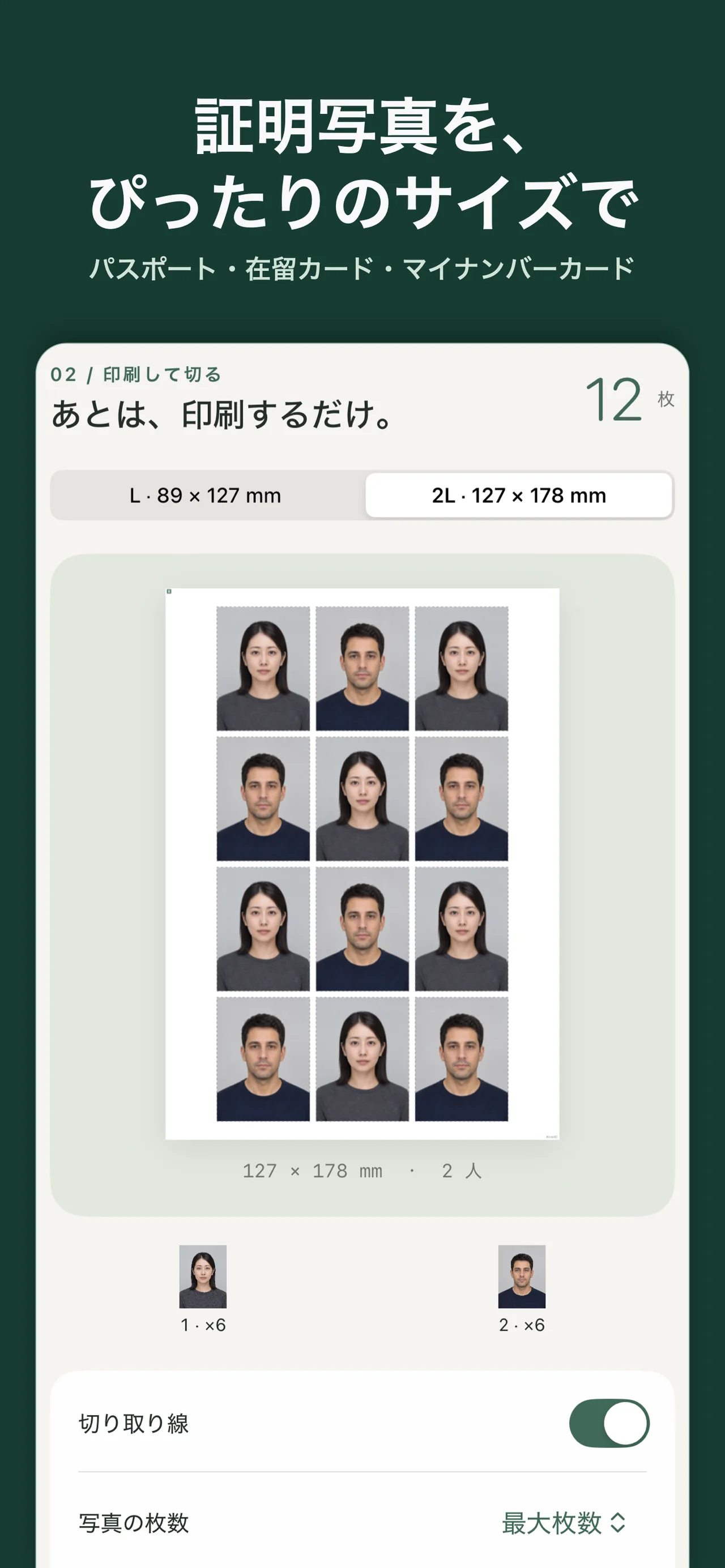
写真1枚JPEGではなく、L判・2L判のシートJPEGを書き出します。
- 02アプリで用紙を選びQR作成
マルチコピーアプリで同じL/2Lを指定します。
- 03コピー機で読み取り・印刷
QRコードをかざして、写真用紙へプリントします。
かんたんnetprintの場合はJPEGをネット登録し、店頭の「ネットプリント」から印刷します。
セブン‐イレブンで証明写真を印刷する手順
- 01
提出先が指定する証明写真サイズを確認
写真の縦・横(mm)、顔の大きさ、背景、撮影時期、紙写真かデータかを、申請先の最新案内で確認します。L判・2L判は印刷用紙の寸法で、切り取る証明写真1枚のサイズとは別です。日本のパスポート申請用の紙写真は縦45mm×横35mm、ふちなしが規格です。顔の位置や背景などの詳細も外務省の最新案内で確認してください。
- 02
Kirei IDで印刷シートを作る
Kirei IDで写真を調整し、写真1枚の寸法を提出先に合わせて、L判(89×127mm)または2L判(127×178mm)の印刷シートに並べます。プレビューを確認して「JPEG」を書き出します。店頭では写真1枚だけのデジタル用JPEGではなく、印刷用シートJPEGを使います。
- 03
JPEGを「写真」または「ファイル」に保存
書き出し後に開くiPhoneの共有画面から、JPEGを「写真」または「ファイル」に保存します。写真に保存したJPEGはマルチコピーアプリの写真一覧から選べます。かんたんnetprintを使う場合は、共有画面からJPEGをアプリに渡す方法もあります。
- 04
マルチコピーアプリで印刷内容を設定
「セブン‐イレブン マルチコピー」アプリが入っていなければApp Storeからダウンロードします。アプリで「写真プリント」を開いて保存したシートJPEGを追加し、同じL判または2L判を指定して印刷内容を設定します。QRコードを作成し、店頭で表示できる状態にします。
- 05
QRコードを店頭のマルチコピー機にかざす
店頭では画面の案内に従って写真プリントへ進み、スマートフォンのQRコードを読み取り部にかざします。トップ画面に「QRコードをお持ちの方」が表示されたら、そのボタンから読み取ります。接続後は画面の案内に沿ってJPEGを送ります。
- 06
プレビューを確認して印刷する
転送したJPEGシートと枚数を確認してプリントします。Kirei IDで選んだ用紙と同じL判・2L判を使い、画像のトリミングやレイアウト変更はしません。プレビューでシート全体が欠けていないか確認し、印刷後は写真を1枚切り取って寸法を定規で測ります。
- 07
かんたんnetprintを使う場合
Kirei IDの共有画面からJPEGを「かんたんnetprint」に渡すか、保存したファイルをアプリに登録します。表示されたQRコードまたはプリント予約番号を控え、店頭では「プリント」→「ネットプリント」を選んで読み取り・入力します。この方法ではJPEGがネットプリントセンターに登録され、印刷期限はプリント予約日の翌日までです。ネット登録を避けたい場合は、セブン‐イレブン マルチコピーアプリのWi-Fi送信を選びます。
印刷前に確認すること
- L判・2L判は紙のサイズです。申請先が指定する写真1枚のmm寸法と、印刷シートの用紙サイズをそれぞれ確認します。
- 写真プリントのアプリで、シートと違う用紙サイズやトリミング・レイアウトを選ばないようにします。プレビューで写真の端が切れていないか確認してください。
- 最初は1枚だけ印刷して、写真を切り取ってから寸法を測ると安心です。
- かんたんnetprintは画像をネットプリントセンターに登録します。端末から店頭の機械へ直接送りたい場合は、マルチコピーアプリのWi-Fi接続を使います。
- この手順はセブン‐イレブン向けです。他のコンビニはアプリ・メニュー・料金が異なるため、各社の公式案内をご確認ください。
提出先のサイズを確認してから準備
Kirei IDで写真を整え、提出用の写真1枚JPEGや、店頭で印刷するL判・2L判のシートJPEGを用意できます。必要な写真寸法と申請条件は、提出先の最新案内をご確認ください。
証明写真のコンビニ印刷でよくある質問
コンビニで証明写真を印刷するとき、L判と2L判はどちらを選びますか?
Kirei IDで作った印刷シートと同じ用紙サイズを選びます。セブン‐イレブンのL判は89×127mm、2L判は127×178mmです。これは紙の寸法で、切り取る証明写真1枚のサイズではありません。
パスポート写真の印刷方法として、セブン‐イレブンの証明写真プリントを使えますか?
セブン‐イレブン公式は、機械の「証明写真プリント」はパスポート申請には適さないと案内しています。Kirei IDのJPEGシートを通常の写真プリントで出力する場合も、写真1枚の寸法、顔の位置、背景などが外務省と申請先の条件に合うか確認してください。写真の受理は保証されません。
セブン‐イレブンのマルチコピーアプリとかんたんnetprintは何が違いますか?
マルチコピーアプリは店頭の機械とWi-Fi接続して画像を送ります。かんたんnetprintはJPEGをネットプリントセンターへ登録し、QRコードまたは予約番号で印刷します。後者の印刷期限はプリント予約日の翌日までです。
ローソンやファミリーマートでも同じ手順で印刷できますか?
このガイドはセブン‐イレブンの手順です。他のコンビニでは利用アプリ、コピー機のメニュー、用紙、料金が異なるため、各社の公式案内をご確認ください。
公式情報
- セブン‐イレブン:写真プリントのサイズ・料金・操作方法
- セブン‐イレブン マルチコピー:App Store
- かんたんnetprint:公式アプリとプリント手順
- 富士フイルムBI:かんたんnetprintへiPhoneからファイルを共有
- 外務省:パスポート申請用写真の規格
このページは写真の準備と印刷方法を説明するものです。写真の受理を保証しません。申請前に、提出先と外務省の最新要件を確認してください。